Présentation
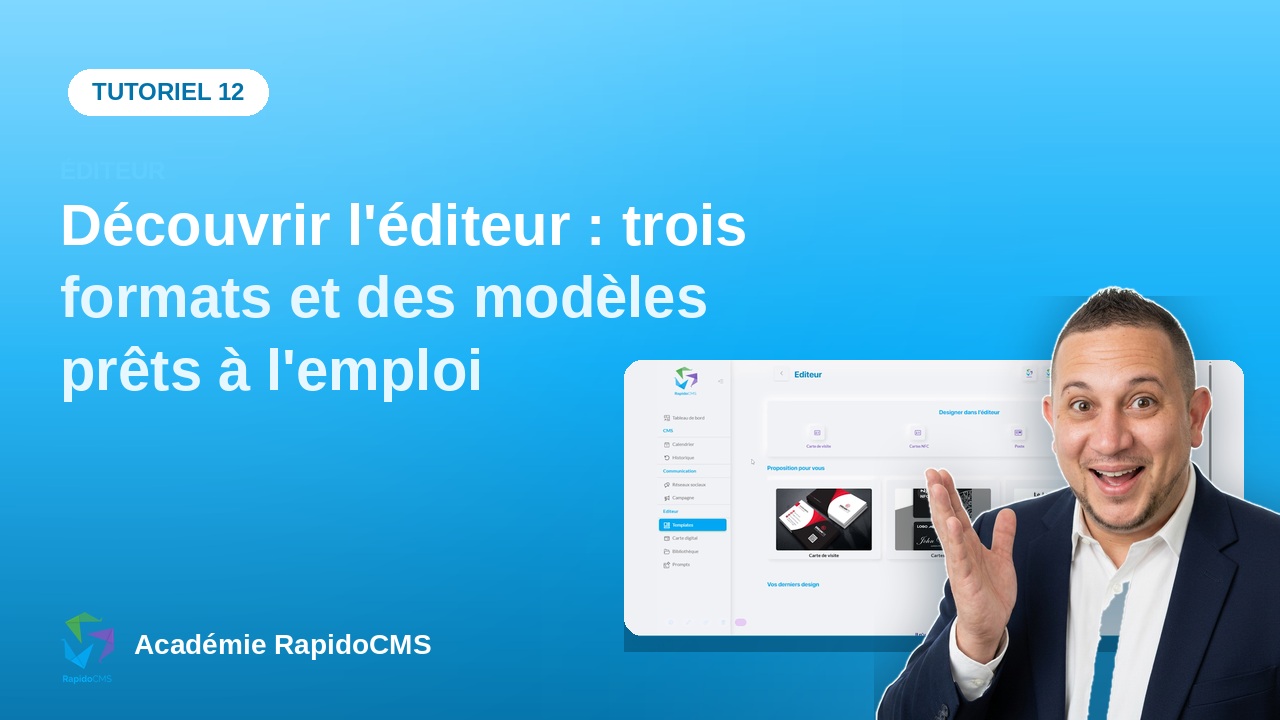
La vidéo commence dans RapidoCMS, section Éditeur, page Templates : la grille « Proposition de thème de Poste pour vous », avec ses cartes « Produit Casque écouteurs », « Produit Canapé », « Produit Drone », « Produit Caméra », « Produit Sneakers », un filtre, un champ de recherche et le bouton « Choisir ce modèle ». Ce bouton n'applique rien : il ouvre la fiche du modèle par-dessus la grille, avec le badge vert « Gratuit », la description et les tags. Le bouton « Utiliser ce template » bascule ensuite sur l'éditeur de personnalisation : aperçus bureau, tablette et mobile en haut à gauche, barre d'outils (annuler, rétablir, télécharger, enregistrer) en haut à droite, canevas au centre. À droite, la section « Postes » propose trois formats de visuel, puis les blocs de base « Quote », « Text section », « Text » et « Image ». À dire franchement : la capture ne montre aucune modification réelle — on voit uniquement une sélection de bloc entourée d'un cadre bleu, aucun texte n'est changé. Rien n'est enregistré, rien n'est exporté, rien n'est publié : la capture s'arrête avant l'action décisive. Le statut « premium » n'apparaît jamais, seul le badge « Gratuit » est visible, et aucune fonction d'IA n'est montrée. La vidéo vous apprend donc à lire la galerie et à reconnaître l'éditeur, pas à voir une publication partir.