debutant
Le format avant le design
Choisissez le format avant de dessiner : carte de visite, carte NFC et post n'ont pas les mêmes proportions, et un visuel conçu pour l'un ne se recadre pas proprement dans l'autre.
Créer un visuel propre sans logiciel de design ni allers-retours par mail : RapidoCMS a son éditeur intégré, et il commence ici.
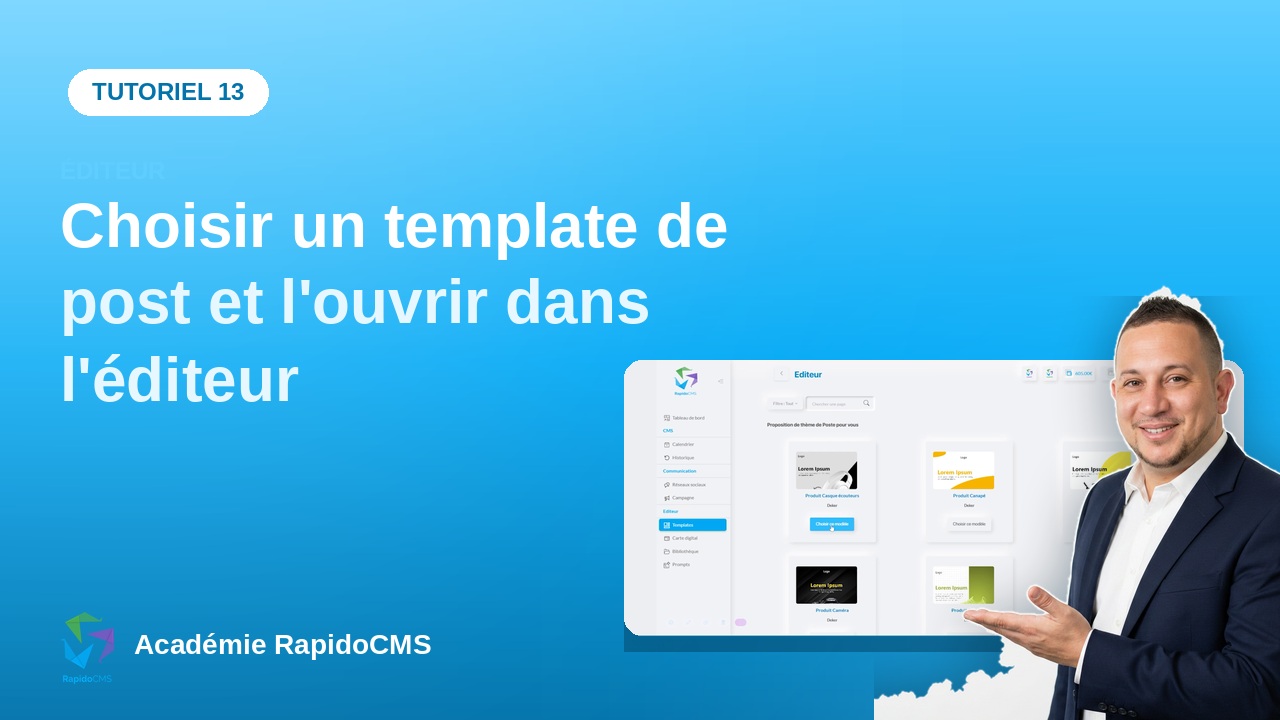
La vidéo est une visite guidée de la page d'accueil de l'Éditeur, dans la rubrique « Templates ». On situe d'abord le menu de gauche, qui regroupe quatre entrées sous Éditeur : les templates, la carte digitale, la bibliothèque et les prompts — la vidéo reste sur la première. On détaille ensuite le bloc « Designer dans l'éditeur » et ses trois points d'entrée : « Carte de visite » pour les cartes professionnelles, « Cartes NFC » pour la carte qu'on approche d'un téléphone, et « Poste » pour les visuels aux dimensions des réseaux sociaux. En dessous, la section « Proposition pour vous » aligne trois vignettes, une par format, qui sont des modèles prêts à l'emploi dont on part plutôt que d'ouvrir une page blanche. Tout en bas, la section des derniers designs est vide sur ce compte de démonstration : « Il n'y a actuellement aucune donnée à afficher ». Un point à dire franchement : aucun clic n'est effectué de toute la capture et l'éditeur lui-même ne s'ouvre jamais — on ne voit donc pas l'intérieur d'un modèle ni le travail de mise en page. La vidéo présente les points d'entrée pour ce qu'ils sont, et met au futur ce que la section des derniers designs affichera une fois le compte rempli.
L'éditeur intégré évite d'acheter un logiciel de design et de multiplier les allers-retours par mail pour un simple visuel. Ses trois points d'entrée orientent d'emblée vers le bon format — carte de visite, carte NFC ou visuel de post — et les modèles proposés évitent de partir d'une page blanche. La section des derniers designs sert ensuite de mémoire : on rouvre un visuel déjà créé pour le modifier au lieu de le refaire.
Choisissez le format avant de dessiner : carte de visite, carte NFC et post n'ont pas les mêmes proportions, et un visuel conçu pour l'un ne se recadre pas proprement dans l'autre.
Ouvrez une vignette de « Proposition pour vous » et remplacez textes, images et couleurs : la mise en page est déjà tenue, il ne reste que le contenu à adapter.
Génère un visuel carré pour un post Instagram : fond sombre, un casque audio, et l'accroche 50 % de remise.
2 min 52

Formation liée
Débutant · 72 min