RapidoCMS

Maîtriser RapidoCMS et son MCP

De la connexion de vos réseaux à la maîtrise de l'IA — toute votre communication pilotée en parlant.

0/12 étapes0 %

Votre progression est enregistrée automatiquement dans ce navigateur.

Compatible avec votre IAClaudeMistral AIOpenAIConnexion en 30 secondes via MCP.

Ce guide vous emmène de zéro à une communication entièrement pilotée par votre IA : vous connectez vos réseaux sociaux, vous branchez le serveur MCP RapidoCMS sur Claude, Mistral ou ChatGPT, puis vous générez vos visuels, créez et planifiez vos posts, et analysez vos campagnes en langage naturel. Comptez une trentaine de minutes pour tout mettre en place.

Guide réservé à l'administrateur du compte

Les connexions de réseaux sociaux, la clé API et le serveur MCP se configurent avec le compte administrateur RapidoCMS. Connectez au minimum un réseau social avant de créer vos premiers posts : sans réseau connecté, la publication ne fonctionne pas.

Faites-vous accompagner par votre IA

Branchez les serveurs MCP : votre assistant connaît chaque étape et peut les réaliser dans votre RapidoCMS.

Connecter mon IA
URL du serveur MCP RapidoCMS
https://cms.rapidosoftware.com/mcp
Phase1

Connecter vos réseaux sociaux

On commence par brancher vos réseaux. Ces connexions se font dans RapidoCMS, via une autorisation sécurisée (OAuth).

Connecter votre page Facebook

Web uniquement

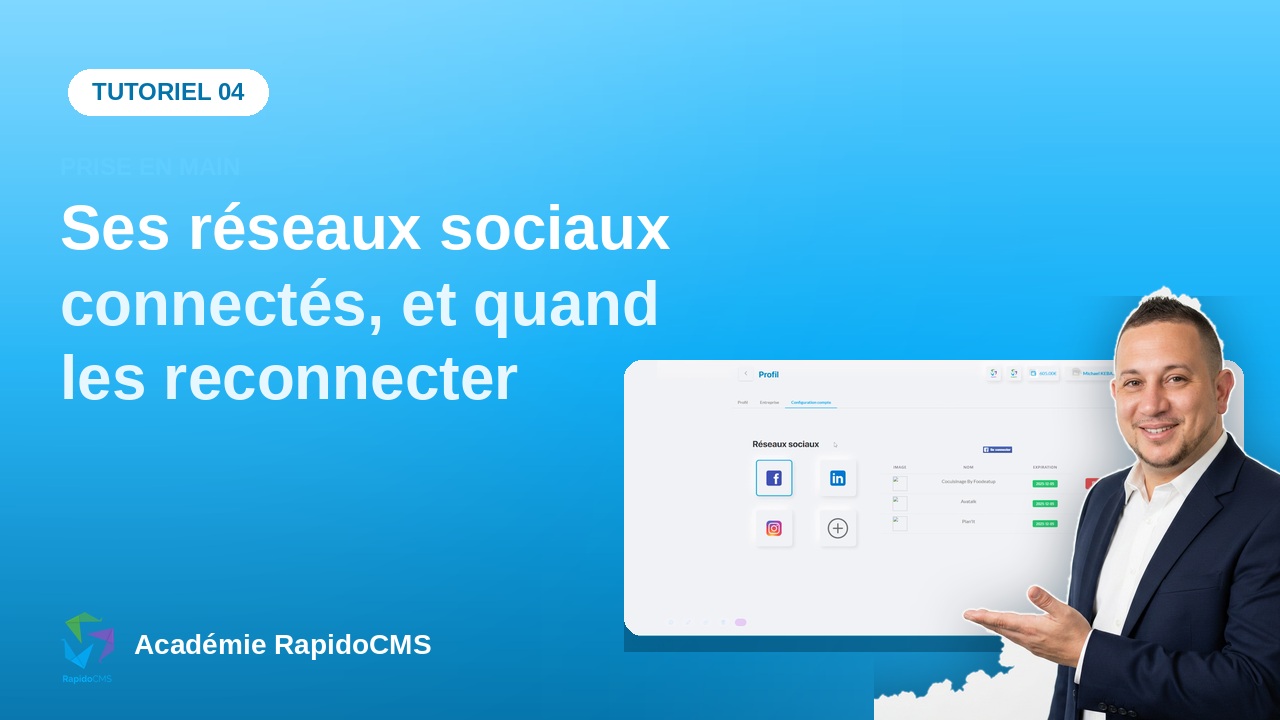
Dans RapidoCMS, allez dans Paramètres → Configuration compte. Cliquez sur le logo Facebook, connectez-vous via la fenêtre OAuth, puis sélectionnez la ou les pages à utiliser. La page connectée devient disponible dans tous les modules de publication.

Marche à suivre

  1. 1Ouvrir Paramètres → Configuration compte
  2. 2Cliquer sur le logo Facebook
  3. 3Autoriser l'accès dans la fenêtre OAuth
  4. 4Sélectionner la ou les pages à utiliser

Connecter Instagram (via Facebook)

Web uniquement

Instagram se connecte À TRAVERS votre compte Facebook. Votre compte Instagram doit être un compte professionnel relié à votre page Facebook. Une fois votre page Facebook connectée (étape 1) et Instagram lié à cette page côté Meta, Instagram devient disponible dans RapidoCMS. Il n'y a pas de connexion Instagram directe : vérifiez dans votre Business Manager Meta que votre compte Instagram pro est bien rattaché à votre page Facebook.

Marche à suivre

  1. 1Vérifier que votre compte Instagram est un compte professionnel
  2. 2Dans Meta Business Manager, rattacher ce compte à votre page Facebook
  3. 3Connecter la page Facebook dans RapidoCMS (étape 1)
  4. 4Vérifier qu'Instagram apparaît dans vos comptes connectés
Phase2

Connecter votre IA (le tournant)

Maintenant, branchez votre IA. Une fois connectée, elle pilote toute votre communication.

Connecter le MCP RapidoCMS à votre IA

Étape cléPilotable par IA

RapidoCMS expose un serveur MCP qui permet à Claude, Mistral ou ChatGPT d'agir directement dans votre espace : générer des images, créer et planifier des posts, analyser vos performances. Ajoutez l'URL https://cms.rapidosoftware.com/mcp comme connecteur MCP dans votre IA (Claude Desktop, ChatGPT Connectors ou votre client compatible MCP). Une fois connecté, votre IA voit vos comptes, votre bibliothèque et vos posts.

Marche à suivre

  1. 1Récupérer votre clé API dans RapidoCMS (Paramètres → API)
  2. 2Ajouter le connecteur MCP https://cms.rapidosoftware.com/mcp dans votre IA
  3. 3Coller votre clé API quand l'IA la demande
  4. 4Vérifier la connexion avec le prompt ci-dessous

Astuce du ChefVérifiez que tout est branché

Prompt à copier

Tu es mon assistant communication via RapidoCMS (MCP). Commence par lister mes comptes de réseaux sociaux connectés (Facebook, Instagram, LinkedIn, TikTok) avec leur identifiant de page, puis confirme-moi que tu as bien accès à ma bibliothèque de médias.
Phase3

Piloter votre communication avec l'IA (le gain de temps)

C'est ici que tout s'accélère. Décrivez votre projet, votre IA s'occupe des images, des posts et de la planification.

Générer vos visuels avec l'IA

Étape cléPilotable par IA

RapidoCMS génère vos images à partir d'une simple description (taille standard ou HD). Décrivez votre projet à votre IA et laissez-la produire une série de visuels cohérents avec votre marque.

Astuce du ChefDonnez votre projet, l'IA génère 10 visuels

Prompt à copier

Voici mon projet : [décris ton activité, ta marque, ta cible et le thème de la série]. Propose-moi 10 idées de visuels pour mes réseaux sociaux, puis, dans RapidoCMS, génère ces 10 images en taille HD. Décris chaque image de façon précise (cadrage, ambiance, couleurs de ma marque).

Ajouter vos visuels à la bibliothèque

Étape cléPilotable par IA

Vos médias vivent dans la bibliothèque centralisée de RapidoCMS, réutilisable dans tous les modules. L'IA peut y ajouter les visuels générés et lister ce qui existe déjà.

Astuce du ChefRangez automatiquement vos visuels

Prompt à copier

Ajoute les 10 images que tu viens de générer à ma bibliothèque RapidoCMS, avec un nom clair pour chacune (ex : « projet-visuel-01 »). Puis liste-moi tous les visuels image disponibles dans ma bibliothèque.

Créer et planifier vos posts (un par jour à 10h)

Étape cléPilotable par IA

C'est LE workflow qui fait gagner des heures. À partir de vos visuels en bibliothèque, l'IA crée vos posts et les planifie automatiquement, sur plusieurs réseaux, à l'heure que vous voulez. Astuce : indiquez le nom exact de votre page pour que l'IA cible le bon compte. Les dates suivent le format année-mois-jour et l'heure le format heure-minute-seconde.

Astuce du ChefLe workflow complet en un seul prompt

Prompt à copier

À partir des 10 visuels de ma bibliothèque, crée 10 posts dans RapidoCMS et planifie-les à raison d'un par jour à 10h00, en commençant demain. Pour chaque post : publie sur ma page Facebook [nom exact de ta page], et crée aussi la version Instagram et LinkedIn avec une légende adaptée au ton de chaque réseau. Montre-moi le récapitulatif des posts planifiés (date, heure, réseau) une fois terminé.

Regrouper vos posts dans une campagne

Web uniquement

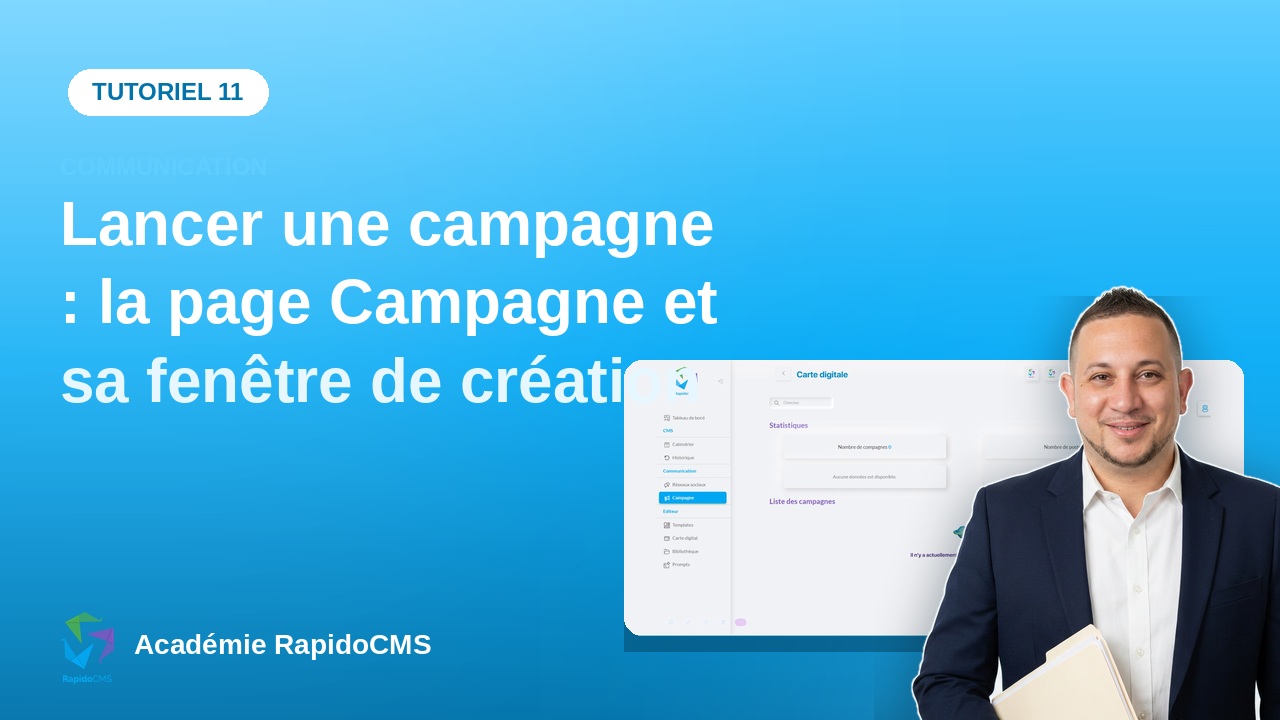
Une campagne regroupe plusieurs posts autour d'un même thème ou événement, pour en analyser les performances ensemble. La création d'une campagne se fait dans l'interface RapidoCMS (Communication → Campagne). Créez votre campagne (nom, description, réseaux), puis associez-y les posts que votre IA vient de planifier.

Astuce du ChefPréparez le contenu de votre campagne avec l'IA

Prompt à copier

Prépare une campagne « [nom de la campagne] » : à partir de mes 10 posts planifiés, donne-moi un nom de campagne, une description claire de son objectif, et la liste des posts à y associer (date, réseau). Je créerai ensuite la campagne dans RapidoCMS et j'y ajouterai ces posts.

Analyser une campagne et obtenir des recommandations

Étape cléPilotable par IA

Une fois vos posts publiés, l'IA lit leurs statistiques (vues, j'aime, partages, engagement) et vous donne des recommandations concrètes pour la suite.

Astuce du ChefDemandez une analyse et un plan d'action

Prompt à copier

Analyse les performances de mes derniers posts publiés (récupère leurs statistiques : vues, j'aime, partages, engagement). Dis-moi quels formats et quelles thématiques fonctionnent le mieux, sur quel réseau, et donne-moi 3 recommandations concrètes pour améliorer ma prochaine campagne.
Phase4

Pilotage & suivi

Votre communication tourne. Voici comment la suivre et la piloter au quotidien.

Calendrier, historique et suivi

Pilotable par IA

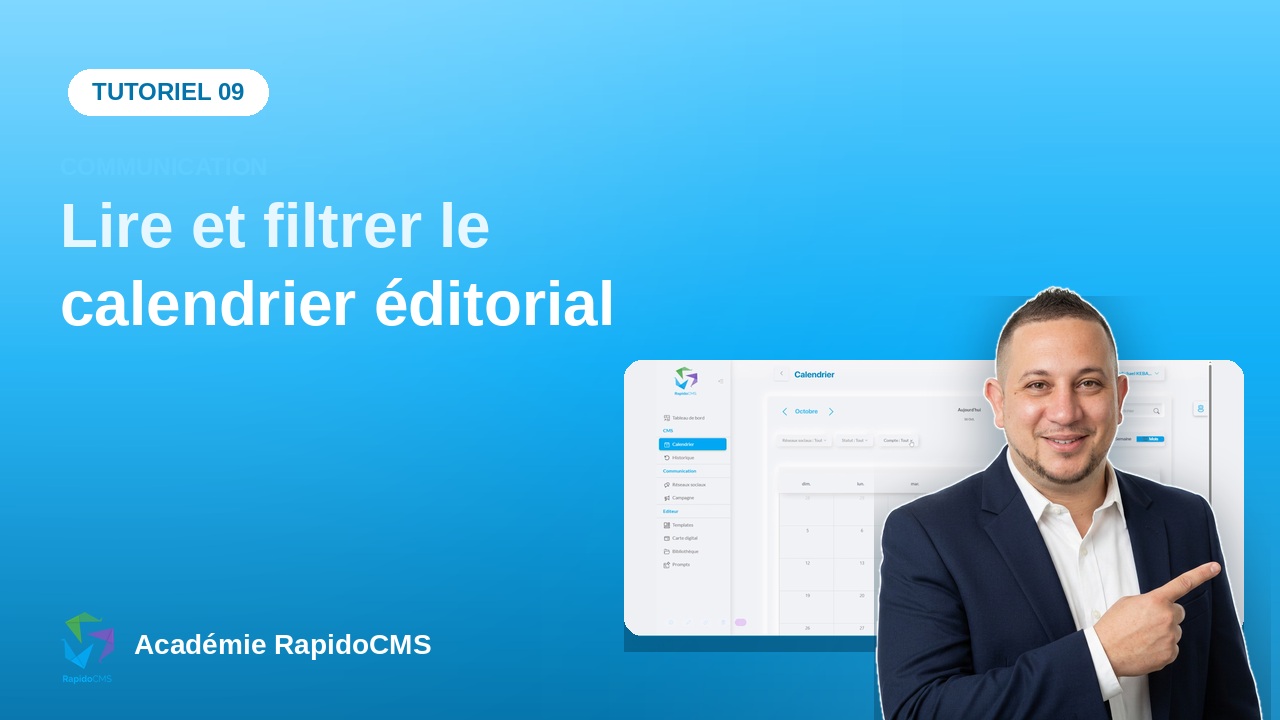
Visualisez tous vos posts planifiés dans le calendrier (vue jour, semaine, mois), suivez vos publications passées et leurs métriques dans l'historique. Visez au moins 3 publications par semaine et par réseau pour maximiser l'engagement.

Astuce du ChefFaites le point sur la semaine

Prompt à copier

Liste-moi tous mes posts planifiés pour les 7 prochains jours, classés par date et par réseau, et dis-moi s'il y a des jours sans publication que je devrais combler.

Piloter depuis l'Académie RapidoCMS

Vous pouvez superviser l'ensemble de votre écosystème (RapidoCMS et vos autres MCP) depuis l'Académie : état des connexions MCP, prompts de la marketplace, routines et suivi de votre progression. Gardez cette page sous la main et cochez chaque étape réalisée pour suivre votre avancement.

Votre compte est configuré ?

Explorez les 16 modules vidéo pour maîtriser chaque fonctionnalité.

Voir tous les modules